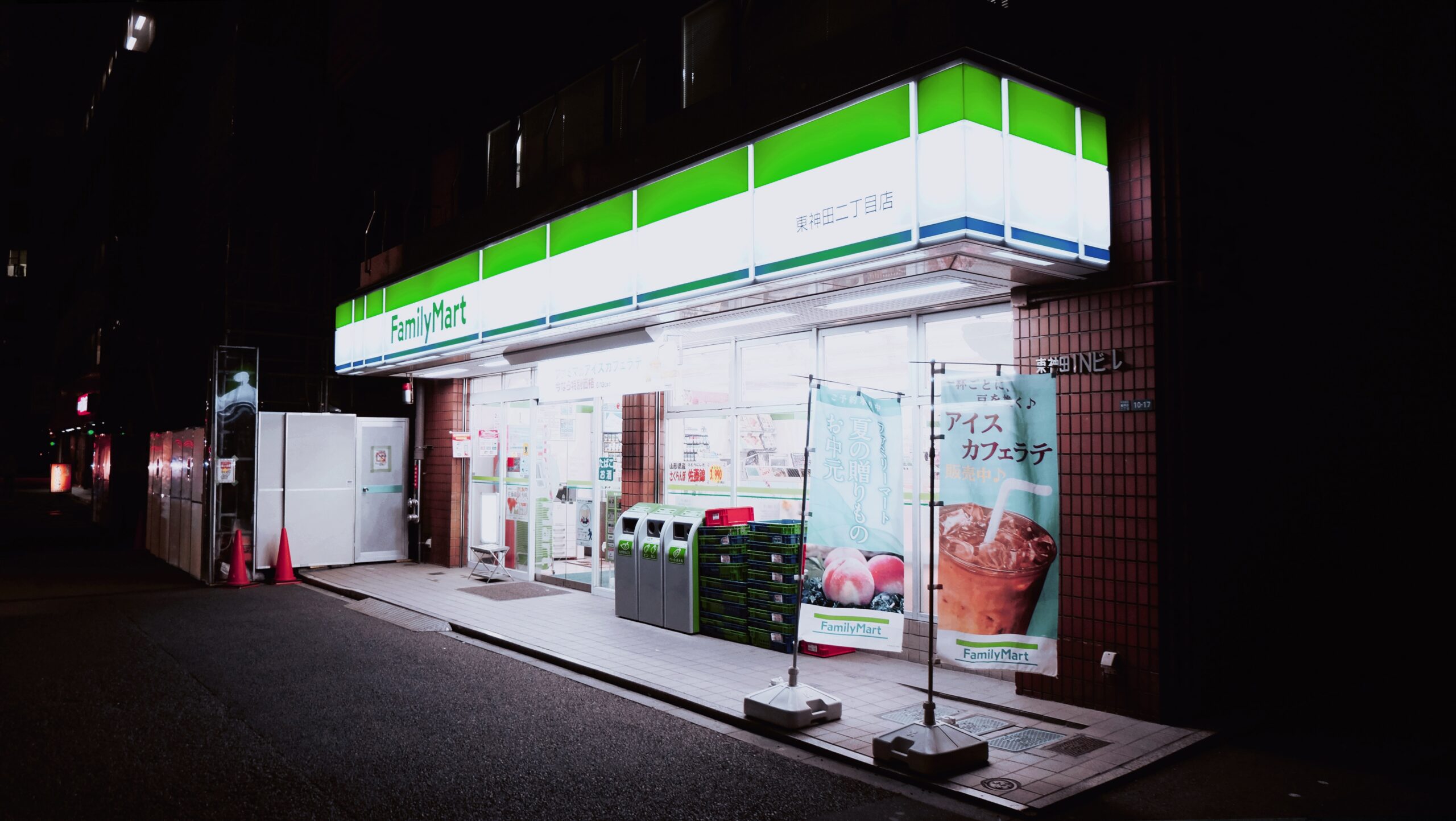
「急いでラミネートしたいんだけど、コンビニでできないかな?」
結論から言うと、残念ながらコンビニでラミネートはできません。ですが他の選択肢はたくさんあります。この記事では、ラミネートができる専門店の紹介から、100均でその場しのぎをする方法まで、コンビニ以外でなんとかする方法をまとめました。
コンビニでラミネートはできない
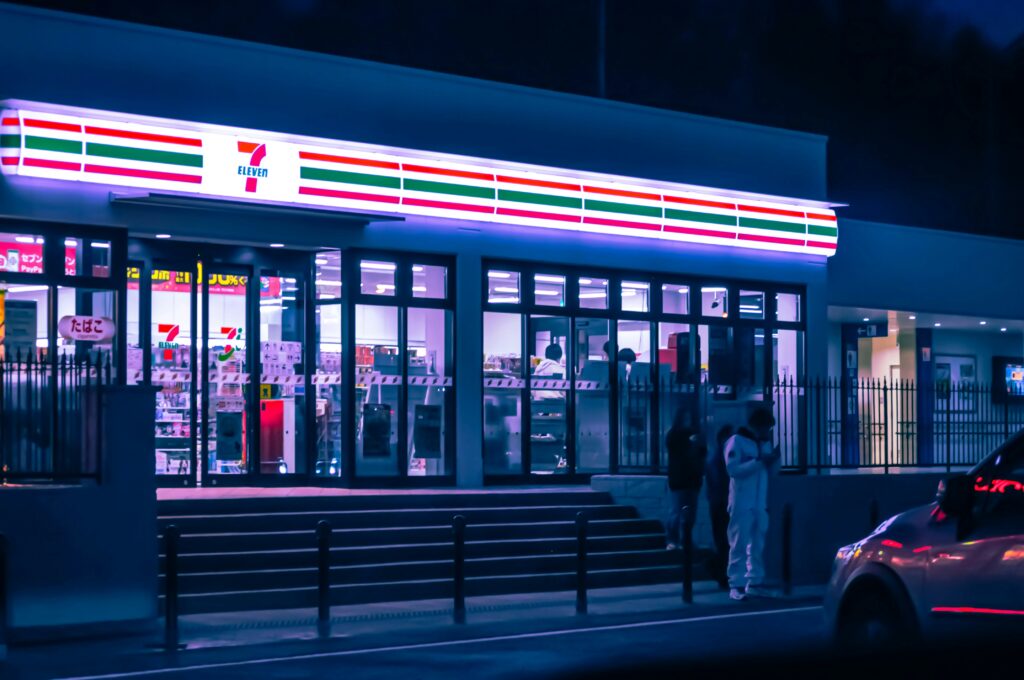
再度結論をはっきりお伝えします。セブンイレブン・ローソン・ファミリーマートをはじめ、国内のコンビニでラミネート加工サービスを提供している店舗はありません。
「マルチコピー機があれほど高機能なのだから、ラミネートくらいできるんじゃないか?」と思うのは自然な発想です。住民票の交付、マイナンバーカードの読み取り、写真シール、スマホの画像プリント……コンビニのマルチコピー機は年々できることが増えていますよね。それだけに、「ラミネートはさすがに無理か」と知ったときの落胆は大きいはずです。
なぜコンビニでできないのか、そして「じゃあどこへ行けばいいのか」を順に解説していきます。まずは主要3社の対応状況を確認しましょう。
セブンイレブンの対応状況
セブンイレブンのマルチコピー機(富士フイルムBI製)は、コピー・スキャン・FAX・プリント・証明写真・音楽ダウンロードなど多彩な機能を搭載しています。しかしラミネート加工機能は一切搭載されていません。ラミネートフィルムの販売も行っておらず、店内でラミネートに関するサービスを受ける方法はありません。
セブンイレブン:ラミネート加工サービスなし・フィルム販売なし
ローソンの対応状況
ローソンのマルチコピー機(シャープ製)も同様です。印刷・コピー・スキャン・住民票交付などに対応していますが、ラミネート加工は非対応です。「Loppiでできるかも」と思って調べた方もいるかもしれませんが、Loppiはチケット購入や行政サービスの端末であり、ラミネートとは無関係です。
ローソン:ラミネート加工サービスなし・フィルム販売なし
ファミリーマートの対応状況
ファミリーマートのマルチコピー機(シャープ製)も、コピー・プリント・スキャン・証明写真などのサービスを提供していますが、ラミネートには対応していません。比較的大きな店舗でも状況は同じで、ラミネートフィルムを店舗内で購入することもできません。
ファミリーマート:ラミネート加工サービスなし・フィルム販売なし
コンビニに導入されない理由
なぜコンビニはラミネートに対応しないのでしょうか。「あれだけ多機能なのに」と思うのも無理はありませんが、単に「需要が少ない」だけでなく、いくつかの構造的な理由があります。コンビニ側の事情を知っておくと、「今後も対応されることはないだろう」という判断もできます。
①専用機器が必要で、コンビニの設備に組み込めない
ラミネート加工には、フィルムを熱と圧力で密着させる専用のラミネーター(パウチ機)が必要です。コンビニのマルチコピー機はトナーやインクを使う複写・印刷機器であり、加熱圧着という全く異なる機構を内蔵することは技術的・コスト的に難しい状況です。
②安全管理が難しい
ラミネーターは高温(100〜180℃程度)になる機器です。万一やけどや機器トラブルが起きた場合、コンビニのスタッフ体制でリスク管理することは困難です。コピー機のように誰でもすぐ使える機器とは、安全面の要件が根本的に異なります。
③需要と採算のバランスが合わない
コピーや印刷は毎日多くの人が利用しますが、ラミネートが必要な場面は「会社のポスターを貼るとき」「子供の作品を保存したいとき」など、ごく限られたシーンです。設備投資と維持コストに見合う需要が見込めないことも、導入されない大きな理由のひとつです。
④フィルムの種類・サイズ管理が煩雑
ラミネートフィルムには名刺サイズからA0ポスターサイズまで多くの規格があり、厚さも100μ・150μ・250μなどのバリエーションがあります。在庫管理や利用者への案内など、コンビニの業務フローに組み込むには手間がかかりすぎます。
「コンビニでコピーしたその場でラミネートできたら最高なのに」という声はネット上でも多く見られます。需要があることは確かです。しかし現時点では技術的・ビジネス的に大きな壁があり、近い将来にコンビニでラミネートサービスが開始される可能性は低いと言わざるを得ません。今後のサービス拡充に期待しつつも、現状ではしっかりした代替手段を知っておくことが重要です。
コンビニにラミネートが導入されない主な理由は「専用機器の問題」「安全管理の難しさ」「採算の合わなさ」の3点。今後もコンビニでのラミネートサービス提供は当面期待できないと考えておきましょう。
ラミネートができる専門店
コンビニでのラミネートが不可能とわかったら、次は「どこへ行けばいいか」です。急ぎの方、仕上がりにこだわりたい方に最もおすすめなのが、印刷専門店です。全国展開しているキンコーズとアクセアの2社が特に有名で、持ち込み対応・即日仕上げが可能です。
キンコーズの料金とサービス
キンコーズは関東を中心に全国主要都市に展開している印刷・コピーの専門店チェーンです。正式名称は「キンコーズ・ジャパン」(九州・広島・仙台・札幌エリアは「e-creous」運営)。ラミネートは名刺サイズからA0ポスターサイズまで幅広く対応しており、フルサービス(スタッフが加工)とセルフサービス(自分で加工)の2種類から選べます。
持ち込み品のラミネートも受け付けており、「書類を加工してほしいが機械が家にない」という方には特に重宝します。ただし持ち込み品をスタッフに加工してもらう際は、後述する持込加工手数料が発生する点に注意が必要です。
フルサービス(スタッフ加工)の料金目安
| サイズ | 料金(税込) | フィルム厚 |
| 名刺サイズ | 約220円〜 | 100μm |
| B5 | 約250円〜 | 100μm |
| A4 | 約352円〜 | 100μm |
| A3 | 約550円〜 | 100μm |
| A2以上 | 要問い合わせ | 100μm |
セルフラミネート(自分で加工)の料金目安
| サイズ | 料金(税込) |
| A4 | 165円〜 |
| A3 | 約220円〜 |
セルフラミネートは店内のラミネーター機を使って自分で加工するサービスで、フルサービスよりリーズナブルです。スタッフが使い方を説明してくれるので、初めての方でも安心して利用できます。A3サイズまで対応しており、メニュー表・POP・カード類など幅広い用途に活用できます。
- 名刺〜A0ポスターまで幅広いサイズに対応
- 通常ラミネート・マットラミネート・UVラミネートなど加工の種類が豊富
- セルフラミネートなら持込手数料なしでリーズナブルに利用可能
- 店頭に持ち込めば即日仕上げ(混雑状況による)
- オンラインでデータ入稿してラミネート加工を依頼することも可能
キンコーズは地域によって「キンコーズ・ジャパン」と「キンコーズ九州・広島・仙台・札幌地区(e-creous)」で運営会社が異なり、一部料金が異なる場合があります。事前に公式サイトまたは店舗に確認してください。
アクセアの料金とサービス
アクセアもキンコーズと並ぶ全国展開の印刷専門チェーンです。都市部を中心に多くの店舗があり、駅近の立地が多いのが特徴。スタッフ加工のほか、セルフラミネートにも対応しており、フィルムの厚さを100μ・250μから選べる柔軟さが魅力です。また、片面だけ保護するコールドラミネート(UVカット)や、壁などに貼り剥がしができる糊付きラミネートなど、特殊加工のバリエーションが豊富なことも特長のひとつです。
アクセアの大きな強みは「ACCEA EXPRESS」というスピード印刷サービスで、WEBで入稿すれば最短3時間で店頭受け取りが可能。印刷とラミネートをまとめて頼む場合にも、当日仕上げが実現します。「印刷からラミネートまで全部お願いしたい」という法人・個人事業主の方にも頻繁に利用されています。
フルサービス(スタッフ加工)の料金目安(100μ・グロス)
| サイズ | 料金(税込) |
| 名刺サイズ | 約110円〜 |
| A4 | 約200〜300円程度 |
| A3 | 約350〜500円程度 |
| B0以上(大判) | 要問い合わせ |
- 名刺〜B0超大判まで対応(短辺1,030mm以下ならOK)
- 100μ・250μのフィルム厚を選べる
- 糊付きラミネート(剥がせるタイプ)など特殊加工も対応
- セルフラミネートは全国の対象店舗で利用可能(即日仕上げ)
- WEB入稿で24時間注文受付・全国発送にも対応
アクセアも持ち込み原稿のラミネートは可能ですが、「加工中に気泡やしわが入ったり、機械への巻き込みの危険がある」ため、貴重品のラミネートはお断りされる場合があります。替えが利かない大切な書類は必ずコピーを取ってから持ち込みましょう。
キンコーズとアクセアの違い
どちらも高品質なラミネートが可能な印刷専門店ですが、使い方のシーンによって向き不向きがあります。以下の比較表を参考にしてください。
| キンコーズ | アクセア | |
| セルフラミネート料金(A4・税込) | 165円〜 | 77円(BizSPOT会員なら60.5円〜) |
| フルサービス料金(A4・税込) | 352円〜(持込手数料別) | 200〜300円程度(持込手数料別) |
| フィルム厚の選択 | 100μ・マット・UV等 | 100μ・250μ・コールド等 |
| 大判対応 | A0まで | B0超まで |
| 会員割引 | なし(枚数割引あり) | BizSPOTアプリで割引 |
| オンライン注文 | ◯ | ◯(ACCEA EXPRESS) |
| 店舗数 | 都市部中心・やや少なめ | 全国展開・駅近が多い |
セルフラミネートで少数枚を安く仕上げたいならアクセア、スタッフに任せてしっかり仕上げてもらいたい・特殊な加工オプションを使いたいならキンコーズが向いています。近くにどちらがあるかで選んでも問題ないでしょう。どちらも即日持ち帰りが可能なので、急ぎの場合でも安心です。
カメラのキタムラでできる?
対応状況と注意点
全国に約900店舗を展開するカメラのキタムラも、ラミネート加工サービスを提供しています。ただし、キンコーズ・アクセアとは利用条件が根本的に異なります。キタムラのラミネートは「写真プリント専用のオプション加工」であり、書類や自作のイラストなど外部から持ち込んだ素材のラミネートには対応していません。
カメラのキタムラのラミネート:基本情報
対象:店舗でプリントした写真のみ(外部持ち込み不可)
対応サイズ:Lサイズ〜ワイド四切
フィルム厚:35ミクロンまたは100ミクロン
料金:サイズ・枚数によって変動(お手頃価格)
つまり、カメラのキタムラが役立つのは「お気に入りの写真をプリントして、そのままラミネートして長期保存したい」というケースに限られます。子供の七五三写真・旅行の記念写真・ペットの写真・推しのブロマイドなど、プリントと同時にラミネートしてもらうのにはぴったりです。写真サイズ(Lサイズ・2L・ワイド四切)でのラミネートに対応しており、フィルムの厚みも選べるため、飾り台に飾ったり財布に入れたりと用途に応じた加工が可能です。
書類・資料・ポスターなど「紙の書類を持ち込んでラミネートしてもらう」用途にはカメラのキタムラは使えません。その場合はキンコーズまたはアクセアを利用してください。
ホームセンターでできる?
カインズ・コーナンの対応状況
「近所のカインズやコーナンでラミネートできないかな」と考える方も多いですが、基本的にホームセンターではラミネート加工サービスを提供していません。
カインズ・コーナン・コメリ・ナフコなど主要なホームセンターの公式サイトを確認したところ、持ち込んだ書類や写真のラミネート加工を行っているところは確認できませんでした。大工道具のレンタルサービス(カインズの「ものづくり工房」など)はありますが、ラミネーターはその対象外です。
ホームセンターではラミネーター本体やラミネートフィルムの「販売」はしています。自宅でのラミネートを始めたい方は、ホームセンターで機器を購入するのもひとつの選択肢です(詳しくは後述)。
また、図書館・公民館・市民センターなどの公共施設にラミネーターを設置しているケースがあります。利用料が無料または非常に安価なことが多く、地域住民向けサービスとして提供されています。ただし利用時間が限られていること、機器の状態にバラつきがあること、混雑している場合は待つ必要があることなど、デメリットもあります。余裕がある場合は地元の公共施設を調べてみるのもひとつの選択肢です。
100均の手貼りフィルムで代用する方法
「急いでいるけど専門店まで行く時間がない」「1〜2枚だけラミネートしたい」「コストをできるだけ抑えたい」――そんな方に朗報なのが、100均の手貼りラミネートフィルムです。ラミネーター不要で、熱も電気も使わずにラミネートに近い効果を得られます。
ダイソー・セリアのラミネートフィルム
ダイソーとセリアではともに「手貼りラミネートフィルム」が販売されています。商品ラインナップや枚数は店舗・時期によって異なる場合がありますが、一般的な仕様は以下のとおりです。
ダイソーではA4・A5・B5・ハガキサイズなど複数のサイズ展開があり、2〜4枚入りで110円(税込)が基本価格です。セリアでも同様に手貼りタイプが販売されており、光沢フィルムとマットフィルムを選べる場合もあります。どちらも専用の機械は一切不要で、手だけで作業が完結します。
| 販売店 | 主な商品 | 価格 | 特徴 |
| ダイソー | 手貼りラミネートフィルム(A4・B5・ハガキサイズなど) | 110円(税込) | 両面粘着・2〜4枚入りが多い |
| セリア | セルフラミネートフィルム(A4・名刺サイズなど) | 110円(税込) | やや薄め・透明度が高い |
手貼りの手順とコツ
手貼りラミネートフィルムの使い方は至ってシンプルです。以下の手順でやれば、初めての方でもきれいに仕上げられます。
- 素材の準備:ラミネートしたい紙をフラットに整え、折り目や汚れを取り除いておく。湿気を含んでいる場合は乾燥させる。
- フィルムを広げる:フィルムの片面(剥離紙がある面)を上にして、平らなテーブルの上に置く。
- 原稿を置く:フィルムの中央に原稿を配置し、上下左右が均等になるよう調整する。四辺に数ミリの余白(フチ)が出るようにするのがポイント。
- もう一方のフィルムを貼る:反対側のフィルムを上から慎重に被せる。端から少しずつ、定規やカードを使いながら空気を押し出すように貼ると気泡が入りにくい。
- 全体を圧着する:フィルムが全面密着したら、手のひらや硬いカードで端から中心に向けて軽く擦り、しっかり圧着させる。
- 余分なフチをカット:必要に応じてハサミやカッターで余白部分を整える。このとき、フィルムのフチは必ず数mm残す(フチなしにすると端から剥がれやすくなる)。
気泡対策のコツは「端から少しずつ貼り進める」こと。一度にバっと貼るのではなく、まず片端を固定してから、ゆっくりと押し付けながら反対端へ向かって進めると、空気が逃げてきれいに仕上がります。クレジットカードや定規を使って滑らせると効果的です。
失敗しやすいポイント
100均フィルムで失敗しがちなポイントを事前に把握しておきましょう。
気泡が入った:一気に貼ろうとして空気が逃げない状態になるのが原因。一度貼ってしまうとやり直しが難しいため、焦らずゆっくり端から貼ることが大切。
フィルムがずれた:貼り始めるときの位置合わせが重要。原稿の中心とフィルムの中心をマーキングしておくと位置がずれにくい。
端から剥がれてきた:フィルムのフチをカットしすぎて、密着部分が少なくなったことが原因。カットするときは端から最低3〜5mmは余白を残すこと。
しわが入った:フィルムを貼る前に原稿やフィルム自体に折り目・しわがあると発生しやすい。素材をあらかじめ平らに伸ばしてから作業すること。
イメージとしては、スマホの画面に保護シートを貼るときの感覚に近いですね。気を遣いながら丁寧にやらないと気泡が入って悲しい気持ちになります。
自宅でラミネートする方法

「今後も定期的にラミネートしたい」「きれいな仕上がりにこだわりたい」という方は、自宅にラミネーターを用意するのが長期的に最もコスパの良い選択肢です。また、機械なしでできる方法もあわせてご紹介します。
ラミネーターを使う方法
ラミネーターはホームセンター・家電量販店・Amazonなどで購入でき、家庭用の小型モデルなら3,000〜8,000円程度から入手できます。A4対応のコンパクトモデルが多く、置き場所にもあまり困りません。
基本的なラミネートの手順(ラミネーター使用)
- ラミネーターの電源を入れて予熱する(機種により2〜5分程度かかります)。ランプやディスプレイで「READY」の状態になるまで待つ。
- ラミネートフィルムに原稿をセットする。フィルムの「閉じている辺」が奥になるよう、原稿を中央に配置。四辺に均等なフチが出るよう調整する。
- 「閉じている辺」から機械に差し込む。斜めにならないよう真っ直ぐに挿入するのがポイント。
- 機械が自動でフィルムを送り込み、熱で圧着される。排出口から出てきたらラミネート完了。
- 十分に冷ましてから取り扱う。熱いうちに折り曲げるとしわになりやすいため、2〜3分程度そのまま平らに置いておく。
ラミネーターを購入する際は「対応フィルム厚(μm)」と「対応サイズ」を確認しましょう。A4専用機はA3が加工できないため、大きめの用紙を使うならA3対応機を選んでください。フィルムは本体と同じメーカー品を使うと機械トラブルが起きにくいです。
ランニングコストで考えると、ラミネートフィルム(A4・100μ・100枚入り)は市販品で1,500〜3,000円程度です。1枚あたり15〜30円で加工できる計算になり、専門店の数分の1のコストです。月に10枚以上ラミネートするなら、機器を購入したほうが半年〜1年で元が取れます。
ラミネーターを選ぶ際の主なポイントは以下のとおりです。
- 対応サイズ:A4専用か、A3まで対応しているかを確認。ポスターや大判用紙を使うならA3対応を選ぶ
- 対応フィルム厚:100μmのみ対応か、150μm・200μmにも対応しているか。厚みが選べると用途の幅が広がる
- 予熱時間:安価なモデルは予熱に5〜10分かかる。忙しい方は「2〜3分で使える」と謳う機種を選ぶとストレスが少ない
- 逆送り(ジャム解除)機能:フィルムが詰まった際に逆向きに排出できる機能があると安心
- オートオフ機能:使い忘れによる過熱を防ぐ自動電源オフ機能があると安全
機械なしでできるセルフラミネート
「ラミネーターを買うほどではないけど、100均フィルムより少しいい仕上がりにしたい」という場合は、コールドラミネートシート(感圧型フィルム)という選択肢があります。熱を使わず圧力だけで密着するタイプで、電源不要・どこでも使えるのが利点です。
また、「今すぐ必要ではないが、仕上がりにこだわりたい」という方向けに、オンライン注文サービスも活用できます。ラクスル・プリントネット・ラミネートオンラインなどのネット印刷サービスでは、データをアップロードするだけでラミネート加工済みの商品が数日で自宅に届きます。ただし送料や納期がかかるため「今すぐ使いたい」という急ぎのニーズには向きません。
| 種類 | 仕上がり | コスト | おすすめ用途 |
| ラミネーター使用(ホット) | ◎ プロに近い仕上がり | 機器:3,000円〜、フィルム:15〜30円/枚 | 頻繁に使う・きれいさ重視 |
| コールドラミネートシート | 〇 まずまず良好 | 200〜400円/枚(市販品) | たまに使う・旅行先など |
| 100均手貼りフィルム | △ 簡易的 | 約30〜55円/枚(110円÷2〜4枚) | 急ぎ・少枚数・コスト最優先 |
ラミネートできない素材と注意点
ラミネート加工には「熱を加えることで素材を密着させる」という工程が伴います(ホットラミネートの場合)。そのため、すべての素材がラミネートできるわけではありません。専門店でも「お断り」されるケースがあるため、事前に確認しておきましょう。
感熱紙・レシート・エコー写真
最も注意が必要な素材が「感熱紙」です。感熱紙とは、熱を感知して発色するコーティングが施された紙のことで、スーパーやコンビニのレシート・宅配便の伝票・銀行ATMの明細・コンサートチケット(一部)などに使われています。
感熱紙をホットラミネートすると、熱によって紙全体が真っ黒になってしまいます。内容が完全に読めなくなるため、絶対に試してはいけません。感熱紙かどうかわからない場合は、爪の先で強く擦ってみてください。黒くなれば感熱紙です。
エコー写真(超音波検査の画像)も感熱紙で出力されているケースがほとんどです。大切な妊娠・出産の記録を失わないためにも、エコー写真のラミネートは絶対に避けてください。保存したい場合は、スマートフォンのカメラで撮影しておいたり、コンビニのコピー機でカラーコピーを取ったりして、そのコピーをラミネートする方法がおすすめです。
また、感熱紙は時間の経過とともに自然に退色・消色することもあります。レシートや大切な領収書を長期保存したい場合は、コピーを取って紙での保管かPDFでのデジタル保存が確実です。特に確定申告・経費精算・保証書関連の書類については、感熱紙のまま保管していると数年後に読めなくなっていた、というトラブルが実際によく起きています。
- レシート・宅配伝票・ATM明細:感熱紙のためNG
- エコー写真(超音波写真):感熱紙のためNG(コピーしてからラミネートする)
- フリクションボールペンで書いた書類:熱でインクが消える(加熱後に文字が消滅する)
- クレヨン・油性パステルで描いた作品:熱で変質・にじみが生じる可能性あり
- セロハン・ビニールなどフィルム素材:熱で変形する
公文書など重要書類
もうひとつ重要な注意点が、公文書のラミネートです。戸籍謄本・住民票・各種免許証・資格証明書・パスポートなどの公文書は、ラミネートすることで公的な効力を失う場合があります。
たとえば運転免許証は、ラミネートによって磁気情報が読み取れなくなったり、表面の情報が変質したりすると、更新や再交付の際にトラブルになることがあります。また、住民票や戸籍謄本をラミネートして提出した場合、受理されないケースがあります。
キンコーズの公式サイトでも「公文書(ラミネート後は効力が失われます)」として明確にラミネート不可素材として挙げられています。また、有価証券(切手・金券・小切手など)のラミネートも法的に禁じられています。
重要書類は「原本をラミネートせず、コピーをラミネートして活用する」というのが鉄則です。たとえば資格証明書のコピーをラミネートして財布に入れておく、といった使い方は問題ありません。
「ラミネートしない方がいい素材」まとめ:感熱紙全般(レシート・ATM明細・エコー写真)、フリクションインクで書いた書類、クレヨン画、公文書の原本(運転免許証・住民票・パスポートなど)、有価証券(切手・金券・小切手)、セロハンやビニール素材
まとめ:コンビニNG、急ぎならキンコーズ・アクセアへ
この記事で解説してきた内容を最後にまとめます。ラミネートをしたいシーン別の最適解を確認してみてください。
| やりたいこと | おすすめの方法 | コスト感 |
| 今すぐ高品質にラミネートしたい(書類・資料) | キンコーズ or アクセア(フルサービス or セルフ) | 165〜350円/枚程度 |
| 急いでいるが安く済ませたい | アクセア セルフラミネート | 77円〜/枚(BizSPOT会員なら60.5円〜) |
| プリントした写真を保護したい | カメラのキタムラ(写真プリントとセット) | サイズ・枚数による |
| 機械もお店も使わず今すぐやりたい | 100均の手貼りラミネートフィルム | 約30〜55円/枚 |
| 自宅で今後も繰り返しラミネートしたい | ラミネーター購入+市販フィルム | 機器3,000円〜+15〜30円/枚 |
| コンビニでラミネートしたい | できません(現状ではサービスなし) | — |
結論をひとことで言うと:コンビニでのラミネートは現状不可能。急ぎなら迷わずキンコーズかアクセアへ。費用を抑えたいならアクセアのセルフラミネートが最安値圏。エコー写真・感熱紙・公文書の原本は絶対にラミネートしないこと。
ラミネートは「コンビニにあるはず」と思っている方が多いサービスですが、実際にはコンビニのマルチコピー機には対応する機能がなく、フィルムの販売もされていません。しかし、選択肢は複数あります。今回ご紹介したキンコーズ・アクセアのような専門店を使えば、急ぎでも高品質な仕上がりが即日で手に入ります。自宅でのラミネートも、3,000円程度のラミネーターがあれば手軽に始められます。
また、この記事を読んで初めて知った方も多いかもしれませんが、「エコー写真・感熱紙・公文書の原本はラミネートNG」というのは非常に重要な知識です。せっかく大切なものを保護しようとして、逆に台無しにしてしまうのは避けたいですよね。ラミネートは使いこなせばとても便利なツールですが、素材の確認だけは必ず事前に行うようにしてください。
「今すぐラミネートしたい!」という急ぎの方は、まずスマートフォンでお近くのキンコーズまたはアクセアの店舗を検索してみてください。都市部ならほぼ確実に駅近に見つかるはずです。この記事がお役に立てれば幸いです。



コメント