「使っていないテレビが部屋に転がってる。これ、PCモニターの代わりに使えないかな?」
「モニターを買うのはもったいないし、どうせなら大画面で作業したい。でもテレビで本当に快適に使えるの?」
結論から言うと、テレビはPCモニター代わりとして十分に使えます。実際に私も自宅の43インチ4Kテレビを半年間PCモニター代わりに使っていた時期があり、動画視聴や資料閲覧はかなり快適でした。ただし、用途によってはハッキリと「向かない」場面があるのも事実です。
この記事では、実際にテレビをモニター代わりに使った体験をベースに、接続方法、メリット・デメリット、そしてどんな人に向いているのかを正直にまとめました。15分ほどで、あなたがテレビをモニター代わりにすべきかどうかの判断ができるはずです。
結論:テレビはモニター代わりになるが用途によって向き不向きがある
まず結論からお伝えすると、テレビは現代のほとんどのPCとHDMIケーブル1本でつなげるので、モニター代わりとして「使えるかどうか」で言えば使えます。ただし、すべての用途で快適かというと、そうではありません。
テレビをモニター代わりにする場合の向き不向きの目安
- 動画視聴・映画鑑賞メインなら、むしろテレビの方が快適
- 資料閲覧・ブラウジング・軽い文書作成なら、テレビでも十分実用的
- 長時間の文字入力作業や、FPS・格闘ゲームなど反応速度が重要な用途には向かない
- Excelでの緻密なデータ入力や、プログラミングなど細かい文字を見る作業はストレスが溜まりやすい
私の場合、Netflixを大画面で見ながら作業したい、というざっくりした動機でテレビをモニター代わりに使い始めました。映画視聴はもちろん最高でしたが、WordPressの記事執筆をやっていると、細かい文字がどうしても見づらくて途中から専用モニターを買い足しました。
つまり、あなたの「主な用途」が何かで判断が分かれるのがこの問題の本質です。以下で、その判断基準を一つずつ丁寧に見ていきましょう。
テレビとPCモニターの違い
「テレビもモニターも、どちらも画面に映像を映す装置でしょ?」と思うかもしれません。構造的には確かに似ているのですが、設計思想の段階から用途が違うため、細かい仕様で差が出てきます。
ここではテレビとPCモニターの違いを4つの観点から整理します。どれも実際の使用感に直結するポイントなので、テレビ選びや使い方を決めるときの参考にしてください。
解像度・画質の違い
解像度とは、画面にどれだけ多くのドット(画素)が詰まっているかを示す数値です。数値が大きいほど、画面が細かく精細に表示されます。
| 解像度 | 縦×横の画素数 | 主な用途 |
| ハイビジョン(HD) | 1366×768 | 古い液晶テレビ |
| フルHD(2K) | 1920×1080 | 一般的なテレビ・モニター |
| 4K(UHD) | 3840×2160 | 最新のテレビ・高性能モニター |
| 8K | 7680×4320 | ハイエンドテレビ |
画質面では、テレビはもともと映画やドラマ、スポーツ中継を美しく見せるために作られています。そのため、色合いや明るさ、コントラストがかなり派手めに調整されているのが一般的です。
一方、PCモニターは作業効率を重視した設計で、色味は比較的ニュートラル。長時間見続けても目が疲れにくいよう、派手な演出は抑えられています。写真編集や動画編集をする方にとっては、この「色が正確に出るかどうか」がかなり重要なポイントになります。
応答速度・入力遅延の違い
ここがテレビとPCモニターで一番差が出やすい部分です。応答速度とは、画面の色が切り替わるスピードのこと。入力遅延とは、マウスやキーボードを操作してから画面に反映されるまでの時間を指します。
テレビは、映像を美しく見せるために映像処理チップでさまざまな補正を行っています。ノイズ除去、コントラスト調整、動きの補完など、多くの処理をリアルタイムで施しているんですね。この処理の時間が、そのまま「遅延」として表れます。
PCモニターは映像を「そのまま映す」ことに特化しているため、余計な処理をほとんど行いません。結果として、入力からの遅延が極めて少ない設計になっています。
実際に私がテレビをモニター代わりに使っていたとき、Webブラウジングや動画視聴では遅延をほぼ感じませんでした。しかしマウスカーソルをすばやく動かしたとき、わずかに「追従が遅れる」感覚があり、最初は違和感が残りました。1週間もすれば慣れますが、ゲームなど一瞬の反応が勝敗を分ける用途では致命的です。
リフレッシュレートの違い
リフレッシュレートは、1秒間に画面が何回書き換わるかを示す数値で、単位はHz(ヘルツ)です。数値が大きいほど、動きがなめらかに見えます。
| リフレッシュレート | 用途の目安 |
| 60Hz | 一般的なテレビ、事務用モニター |
| 120Hz | 上位テレビ、ミドルレンジのゲーミングモニター |
| 144Hz | ゲーミングモニターの標準 |
| 240Hz以上 | 競技系FPS向けハイエンドモニター |
一般的なテレビは60Hzが主流です。映画やドラマを観る分には60Hzで全く問題ありません。むしろ映画は24fpsで制作されているため、60Hzあれば十分すぎるほどです。
一方、FPSや対戦格闘ゲームを本気でやりたい人は、144Hz以上のゲーミングモニターがほぼ必須になります。最近は120Hz対応の4Kテレビも増えてきましたが、同じ価格帯のゲーミングモニターと比べると見劣りする場面が多いです。
ピクセル密度(文字の見やすさ)の違い
意外と見落とされがちなのがピクセル密度(PPI:Pixels Per Inch)です。これは1インチあたりにどれだけの画素が詰まっているかを示す数値で、数値が高いほど文字やアイコンが鮮明に表示されます。
24インチのフルHDモニター(1920×1080)だと、PPIは約92です。これに対し、43インチの4Kテレビ(3840×2160)はPPIが約103と若干高いのですが、50インチ以上の4Kテレビになるとむしろ下がっていきます。さらに43インチのフルHDテレビだと、PPIは約51まで落ち込みます。
私が43インチの4Kテレビで試していたときも、Officeのテキストは読めるけれどWebサイトのファビコンやシステムアイコンが少しぼやけて感じることがありました。これは画面との距離を少し遠めに取ることで解決できましたが、近距離で作業する用途だと気になるかもしれません。
テレビをPCモニター代わりにする接続方法
ここからは実際の接続方法を解説します。テレビとPCをつなぐ方法は大きく分けて3つあり、それぞれに一長一短があります。
HDMIケーブルで接続する方法
もっとも一般的で、もっとも安定した接続方法がHDMIケーブルです。2010年以降に発売されたテレビとPCであれば、ほぼ確実にHDMI端子が付いています。
HDMI接続の手順
- テレビとPCの電源をオフにする
- HDMIケーブルをテレビとPCそれぞれのHDMI端子に差し込む
- テレビの電源を入れ、リモコンの「入力切替」ボタンでHDMI入力を選択する
- PCの電源を入れ、起動画面がテレビに映れば接続完了
HDMIの大きなメリットは、映像と音声を1本のケーブルで同時に送れること。別途スピーカーケーブルを用意する必要がなく、テレビのスピーカーから音も出ます。
HDMIケーブルを購入する際は、使いたい解像度とリフレッシュレートに応じたバージョンを選んでください。フルHD60Hzなら一般的な「ハイスピードHDMIケーブル」で十分ですが、4K60Hzなら「プレミアムハイスピード」、4K120HzやVRRを使うなら「ウルトラハイスピード」が必要です。
| ケーブル種別 | 対応規格 | おすすめ用途 |
| ハイスピード | HDMI 1.4以上 | フルHD・60Hzまで |
| プレミアムハイスピード | HDMI 2.0以上 | 4K・60Hzまで |
| ウルトラハイスピード | HDMI 2.1 | 4K・120Hz、VRR、8K |
ミラーリングで接続する方法
ケーブルを引き回したくない場合、無線で画面を映す「ミラーリング」という方法もあります。PCの画面をそのままテレビに転送する仕組みで、最近のスマートテレビなら標準で対応していることが多いです。
代表的なミラーリング技術はこちらです。
- Miracast(ミラキャスト):Windows PCやAndroid端末で広く使われるミラーリング規格
- AirPlay(エアプレイ):Apple製品で使うミラーリング技術。対応テレビが必要
- Chromecast(クロームキャスト):Googleの端末をHDMIに挿すことでキャスト機能を追加
- Fire TV Stick:ミラーリングだけでなく動画配信サービスも利用可能
Windows 10/11なら、設定の「システム」→「ディスプレイ」→「ワイヤレスディスプレイに接続」からMiracast対応テレビに接続できます。Macの場合はコントロールセンターから「画面ミラーリング」を選択すればAirPlay対応テレビが一覧に出てきます。
私もMacからApple TVを経由してテレビにAirPlayでミラーリングしたことがありますが、動画視聴ならほぼ気にならないものの、マウス操作にワンテンポ遅れるのでストレスが溜まりました。プレゼンや動画を「たまに映す」用途なら十分ですが、常用には向きません。
端子が合わない場合の変換ケーブル
古いPCやMacBookなど、HDMI端子が付いていない場合もあります。その場合は変換アダプターや変換ケーブルで対応します。
| PC側の端子 | 必要な変換 | 備考 |
| USB Type-C | USB-C → HDMI | MacBookや新しめのノートPC |
| Mini DisplayPort | Mini DP → HDMI | 一昔前のMacBookや一部のWindows |
| DisplayPort | DP → HDMI | 自作PCやゲーミングPCに多い |
| DVI-D | DVI-D → HDMI | 音声は別途出力が必要 |
| VGA(D-Sub15ピン) | VGA → HDMI(アナログ変換器) | 画質は落ちる。非推奨 |
変換アダプターは安価なものだと映像が乱れたり、解像度が制限されることもあるので、大手メーカーの製品を選ぶのがおすすめです。特に4K出力を考えているなら、アダプターも「4K対応」と明記されたものを選んでください。
テレビをモニター代わりにするメリット
ここからはテレビをモニター代わりにすることの「良い面」を見ていきましょう。特に動画視聴や資料閲覧がメインの方にとって、テレビは意外なほど優秀なモニターになります。
大画面で作業・動画視聴ができる
テレビ最大の魅力は、なんといっても圧倒的な大画面です。24インチのPCモニターが主流のなか、テレビなら43インチ、50インチ、65インチと選択肢が豊富。同じ価格なら、テレビの方が2倍以上の画面サイズを手に入れられます。
大画面のメリットは「見やすい」だけではありません。複数のウィンドウを同時に並べて作業するマルチタスクで、本領を発揮します。たとえば画面の左半分にブラウザ、右半分に執筆アプリを開けば、Webで調べ物をしながら原稿を書くような作業がスムーズに進みます。
私自身、43インチ4Kテレビを使っていたときは、左上にブラウザ、右上にNotion、左下にSpotify、右下に執筆アプリという4分割レイアウトで作業していました。一度これに慣れると、ノートPCの13インチ画面が本当に狭く感じてしまいます。
別途モニターを買わずに済む
すでにテレビを所有している場合、追加投資なしでPCモニター環境が手に入ります。これは地味に大きなメリットです。
たとえば27インチのPCモニターを新しく買うと、安くても2万円前後は必要です。4K対応や高リフレッシュレートのものなら5万円以上することも。在宅ワークや副業を始めようとしている段階で、このコストは意外と重くのしかかります。
「まずは手元のテレビで始めてみて、必要になったら専用モニターを買う」という段階的なアプローチが合理的です。実際に使ってみてから、自分の用途に合うモニターのスペックを判断できるので、無駄な買い物を防げます。
映画・動画視聴に最適
映画やドラマ、YouTube、動画配信サービスの視聴という点では、テレビの方がPCモニターより圧倒的に優れています。これはメーカーの設計思想がそうなっているので、当然といえば当然です。
テレビには以下のような、動画視聴を快適にする独自機能が盛り込まれています。
- 映像を美しく見せる画像処理エンジン(東芝REGZAの「レグザエンジン」、ソニーBRAVIAの「XR」など)
- HDRコンテンツを美しく映す高輝度・広色域パネル
- 動きをなめらかにする倍速駆動(MEMC)
- 映画・音楽鑑賞に適した大音量・多チャンネルスピーカー
- リモコン操作で動画配信サービスを直接起動できる機能
特にスピーカー性能の差は大きいです。多くのPCモニターは内蔵スピーカーがそもそも付いていないか、付いていてもおまけ程度の音質。一方、テレビは数十Wクラスのスピーカーを搭載していることが多く、外付けスピーカーなしでも十分に映画を楽しめます。
私もテレビをモニター代わりに使っていた頃、週末は大画面でNetflixやAmazonプライムビデオを観るのが至福の時間でした。同じ作品でも、24インチモニターとは「没入感」が全然違うんですよね。
テレビをモニター代わりにするデメリット
ここまでメリットを紹介してきましたが、正直な話、デメリットもそれなりにあります。むしろ私が専用モニターに買い替えた理由は、これから挙げるデメリットが無視できなくなったからです。
入力遅延が気になる場合がある
先述の通り、テレビは映像処理を多く行うため、PCモニターより入力遅延が大きくなりがちです。普段のブラウジングや文書作成では気にならないレベルですが、以下のような用途では違和感を感じる場面があります。
- FPS、格闘ゲーム、音ゲーなど反応速度が重要なゲーム
- 音声とのリップシンクが重要な動画編集や音楽制作
- 画面内で素早くカーソルを動かすグラフィックデザインやCAD
ただし、最近のテレビには「ゲームモード」や「ALLM(オート・ロー・レイテンシー・モード)」という機能があり、これをオンにすると映像処理を簡略化して遅延を大幅に減らせます。東芝レグザやハイセンスの一部モデルでは、ゲームモード選択時に約0.83msecという超低遅延を実現しており、ゲーミングモニター並みの反応速度です。
メーカー別の低遅延モード対応状況
| メーカー | 低遅延モードの名称 | 対応状況 |
| 東芝(REGZA) | ゲームモード/低遅延モード | 多くのモデルが対応。ALLMにも対応 |
| ソニー(BRAVIA) | ゲームモード | 上位モデル中心に対応。新しいBRAVIAはALLM対応 |
| パナソニック(VIERA) | ゲームモード | 近年のモデルでALLM対応 |
| シャープ(AQUOS) | ゲームモード | 多くのモデルで対応 |
| LG | ゲームオプティマイザ/ALLM | ほぼ全モデルでALLM対応 |
| ハイセンス | ゲームモードPro/ALLM | U7H以降の上位モデルは約0.83msecの低遅延 |
文字が見づらいことがある
私が一番ストレスを感じたのがここです。テレビは大画面ゆえにピクセル密度が低くなりがちで、細かい文字を長時間見るような作業には向きません。
特に気になるのは以下のようなシーンです。
- Excelで小さいセルに入った数値を確認するとき
- プログラミングでコードを追っているとき
- PDFの小さな文字を読むとき
- Webサイトの細かいリンクをクリックするとき
4Kテレビでも、50インチを超えるとPPI(ピクセル密度)が80を切り始め、文字が滲んで見えることがあります。Windowsの「拡大縮小とレイアウト」を125%や150%に上げれば改善されますが、今度は一度に表示できる情報量が減ってしまい、大画面のメリットが薄れてしまうというジレンマに陥ります。
距離が近いと目が疲れる
テレビはもともとリビングで2~3メートル離れて観ることを想定して作られています。そのため、机の目の前で見る距離だと、明るさが強すぎたり、視線を動かす範囲が広すぎたりして、目や首に負担がかかります。
画面サイズごとの推奨視聴距離の目安はこちらです。
| 画面サイズ | 4Kテレビの推奨距離 | フルHDテレビの推奨距離 |
| 32インチ | 約60cm | 約1.2m |
| 43インチ | 約80cm | 約1.6m |
| 50インチ | 約95cm | 約1.9m |
| 55インチ | 約1.0m | 約2.0m |
| 65インチ | 約1.2m | 約2.4m |
一般的な学習机の奥行きは50~60cm程度ですから、43インチ以上のテレビを机の上に置いて使うと、明らかに近すぎる状態になります。私も43インチを机の奥に置いて使っていましたが、画面端を見ると首を大きく動かす必要があり、1日の終わりにはグッタリ疲れていました。
加えて、テレビの画面は一般的なモニターよりも明るく設定されています。部屋の照明を調整せずに長時間使うと、目の疲労が一気に加速します。「ピクチャーモード」を「シネマ」や「カスタム」にして、輝度を下げるひと工夫が必要です。
こんな用途なら向いている・向いていない
ここまでメリットとデメリットを見てきましたが、結局「自分の用途に合っているのか?」が一番気になるところですよね。ここでは具体的な用途別に、テレビがモニター代わりとして向いているかどうかを整理します。
向いている使い方
- 映画・動画視聴をメインにしたPC利用:NetflixやYouTubeをPC経由で大画面視聴したい
- リビングPCとしての活用:ソファに座りながらノートPCやキーボード・マウスで操作
- 資料閲覧・ブラウジング中心の在宅ワーク:細かい編集作業がほぼない事務職や管理職
- オンライン会議・Zoom用画面:複数の参加者を大きく表示して顔を見ながら話したい
- 電子書籍・漫画リーダー:見開き表示で迫力ある読書体験が可能
- プレゼン練習や動画教材の視聴:大きな画面でフィードバックや学習がしやすい
- 家族でのコンテンツ共有:写真アルバムや旅行動画を家族みんなで見たい
- ゆるめのゲーム:RPGやアドベンチャーなど反応速度より雰囲気重視のゲーム
特におすすめなのが「リビング兼ワークスペース」としての使い方です。普段は家族でテレビを見て、在宅勤務のときだけノートPCをつないでモニター代わりに使う、というダブルユースは、限られたスペースを有効活用できます。
私の知人には、40代の在宅ワーカーで55インチの4Kテレビをメインモニターにしている方がいます。彼の業務内容は企画書づくりと会議資料の閲覧がメインで、日中はテレビ前のデスクで仕事、夜は同じテレビでNetflixを観るという一石二鳥の使い方をしていました。「専用モニターを置く場所がないから、これが正解だった」と満足気でした。
向いていない使い方
- FPSや格闘ゲームなど反応速度命のゲーム:ALLM未対応テレビだと勝ち負けに影響する
- 写真編集・動画編集・イラスト制作:色再現性がシビアに求められる作業
- プログラミング・コーディング:細かい文字を長時間読む必要がある
- Excelでの緻密なデータ入力:セル内の小さな文字が見づらく、入力ミスのもとに
- CAD・3Dモデリング:正確なカーソル操作と細部の視認性が必要
- DTM・音楽制作:入力遅延が音ズレに直結する
- 日常的な長時間のPC作業:近距離で見続けると目・首・肩への負担が大きい
クリエイティブ職の方や、プログラマー、デイトレーダーなど「画面に情報が詰まっていて、細部まで正確に把握する必要がある」仕事の方には、テレビはおすすめしません。これらの用途では、専用モニターが生産性に直結します。
特に注意したいのは、仕事で毎日6時間以上PCを使う方。テレビで長時間作業すると、目の疲労だけでなく首や肩の凝りも悪化します。実は私が専用モニターに戻した最大の理由がこれで、「作業効率」より「健康への不安」の方が大きくなってきたんです。
PCモニター代わりにおすすめのテレビ選び方
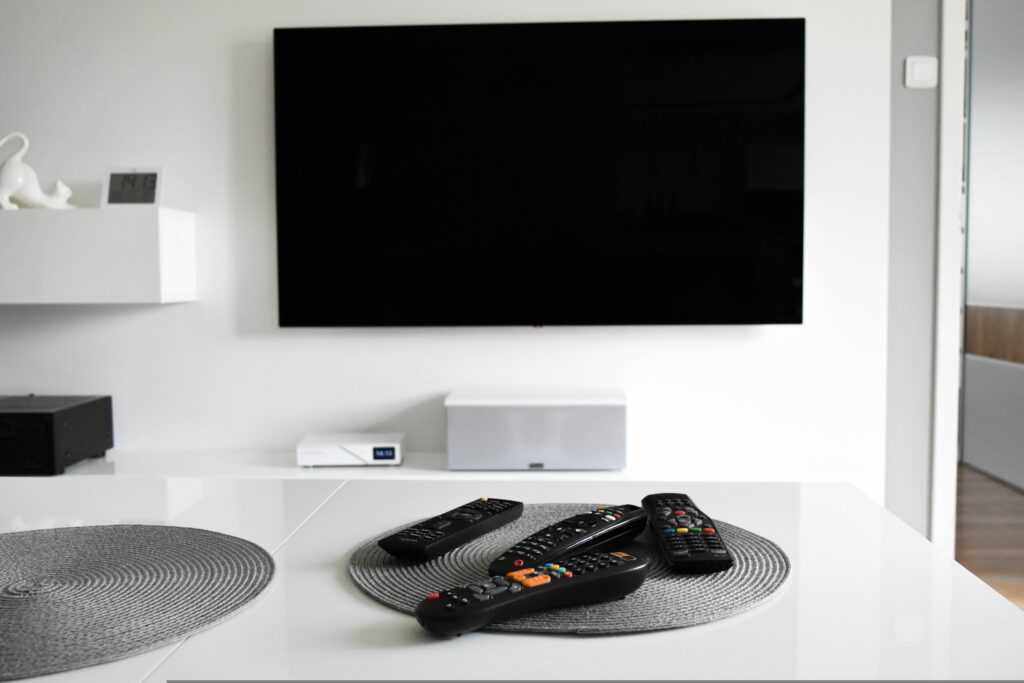
「テレビをモニター代わりにすることが自分に合っていそうだ」と判断した方向けに、購入時のチェックポイントを3つに絞って解説します。これから新しくテレビを買う方も、手持ちのテレビが使えるかを見極めたい方も、この3項目をチェックしてください。
サイズの目安
PCモニター代わりとして使うなら、個人的には32~43インチがベストだと考えています。これより小さいと大画面のメリットが薄れ、大きすぎると机の前で使えなくなるためです。
使う場所別のおすすめサイズ
| 設置場所 | 推奨サイズ | 理由 |
| デスクの上 | 32~43インチ | 50cm~1m程度の距離で快適に使える |
| デスクの奥(壁際) | 43~50インチ | 距離を取れるので大きめでもOK |
| リビングのテレビ台 | 50~65インチ | ソファからの視聴を想定したサイズ |
| 壁掛け・プロジェクター的 | 55インチ以上 | 2m以上離れて没入型で使う場合 |
個人的にベストバランスだと感じたのは43インチの4Kテレビをデスクの奥(80cm~1m程度離して)に置く構成です。画面は十分に大きく、4Kなら文字のにじみも気にならず、机の上に収まります。
一方で「50インチ以上のテレビをデスクで使いたい」という相談をよく受けますが、これは個人的にはおすすめしません。首を動かす範囲が広すぎて疲労がたまりやすく、実用性より夢が勝ってしまう選択になりがちです。どうしても50インチ以上を使いたいなら、リビングなど距離を取れる場所で運用する方が現実的です。
低遅延モード(ALLM)対応を確認
ゲームをしたり、マウス操作の反応速度が気になる方は、ALLM(オート・ロー・レイテンシー・モード)に対応したテレビを選んでください。
ALLMは、対応しているハードとテレビを接続しゲームをプレイすると、自動的にテレビ側が低遅延モードに移行し、ゲームに最適なテレビセッティングにしてくれる機能です。手動でゲームモードに切り替える必要がなく、使い勝手がかなり良くなります。
ALLM対応メーカーの特徴まとめ
- 東芝 REGZA:低遅延性能に強くこだわっており、2020年モデルの4Kレグザ全機種でALLMに対応。現行モデルも多くが対応
- LG:2020年モデルから積極的にゲーム対応を強化しており、ほとんどの現行モデルがALLM・VRRに対応。ゲームオプティマイザ機能も搭載
- ハイセンス:U7HなどHDMI 2.1採用モデルで4K 120P入力時に約0.83msという低遅延を実現。コスパ重視の選択肢
- ソニー BRAVIA:新しいモデルはALLM対応。以前は対応が遅れていたが、現行の上位モデルは問題なし
- パナソニック VIERA:近年のモデルでALLM対応。ゲーム画質にこだわったモードも搭載
- シャープ AQUOS:ミドルレンジから上位モデルで対応
家電量販店で確認するときは、「ALLM対応」「HDMI 2.1対応」「VRR対応」といったキーワードがカタログに書かれているかをチェックしてください。特に4K120HzのゲームをPS5やXbox Series Xで楽しみたいなら、HDMI 2.1対応のHDMI端子が必須です。
解像度はフルHD以上を選ぶ
これからPCモニター代わりに使うテレビを買うなら、4K対応モデル一択です。フルHDしか対応していないテレビは、特に大きめのサイズ(32インチ以上)だと文字が読みづらく、モニターとしての実用性が低いからです。
幸い、最近は4Kテレビの価格が大幅に下がっており、43インチクラスなら5万円前後で買えるモデルも多いです。中華系メーカー(TCL、ハイセンス)の激安モデルもありますが、画質処理やALLM対応が弱い機種もあるので、用途に合わせて選んでください。
4Kテレビを選ぶときの追加チェックポイント
- HDMI端子の数:PCに加え、ゲーム機、FireTVなどを併用するなら最低3つは欲しい
- HDR対応:HDR10、Dolby Visionなどに対応していると動画配信の画質が向上
- VRR(可変リフレッシュレート):ゲーム時の画面のカクつきやティアリングを防止
- リモコンの使いやすさ:毎日使うので意外と重要。音声操作対応もあると便利
- スマートTV機能:Netflix、Amazon Prime Video、YouTubeなどを直接視聴できるか
個人的なおすすめ構成としては、「43インチ4K / HDMI 2.1対応 / ALLM対応 / HDR10対応」のモデル。このクラスなら7~10万円程度で購入でき、PCモニター代わりとしても、普通のテレビとしても満足できるスペックです。REGZAのZ870NやハイセンスのU7シリーズなどが候補になります。
テレビをモニター代わりにするときのよくある疑問
ここからは、読者の方からよく寄せられる疑問に先回りでお答えします。「あるある」な悩みばかりなので、該当するものがあれば参考にしてください。
画面の端が切れてしまう場合は?
テレビにPC画面を映したとき、画面の端(タスクバーやウィンドウの端)が切れて表示されることがあります。これは「オーバースキャン」という、テレビ放送時代の名残の機能が原因です。
対処法は、テレビ側の画面モード(画面サイズ設定)を「ジャストスキャン」「ドット・バイ・ドット」「フル」「PC」などに変更すること。メーカーによって名称は異なりますが、リモコンの「画面モード」ボタンから選択できるはずです。
テレビから音が出ない場合は?
HDMI接続したのにテレビから音が出ないケース。これはPC側の「既定の音声出力デバイス」がテレビになっていない場合がほとんどです。
- タスクバー右下のスピーカーアイコンを右クリック
- 「サウンドの設定」または「再生デバイス」を選択
- 接続したテレビの名前(「SONY」「REGZA」など)を既定のデバイスに設定
Macの場合は「システム設定」→「サウンド」→「出力」から、テレビを選択すればOK。それでも音が出ないときは、HDMIケーブルが「オーディオ非対応」の粗悪品の可能性もあるので、ケーブルを交換してみてください。
文字がぼやける・にじんで見える場合は?
文字がぼやける場合、以下の3つの原因が考えられます。
- 解像度の設定ミス:テレビのネイティブ解像度(4Kなら3840×2160)に合わせる
- テレビ側の画像処理が有効:「超解像」「シャープネス強調」などをオフにする
- ピクセル密度不足:フルHDテレビの32インチ以上だとどうしてもにじむ
特に「映像モード」を「PC」「モニター」「カスタム」に切り替えると、不要な画像処理が無効化されて文字がシャープになります。どのメーカーのテレビでも、このモードは用意されていることが多いので、ぜひ試してみてください。
テレビチューナーなしでもテレビ番組は観られる?
テレビとしてのテレビ番組視聴は、もちろんチューナー内蔵のテレビならアンテナをつなげばそのまま観られます。一方、PCモニター代わりに「チューナーレスのスマートモニター」を選んだ場合は、
- TVerやABEMAなどの動画配信サービスで代用
- 外付けTVチューナーをHDMI接続して地上波を視聴
- レコーダー経由で視聴
という方法があります。NHK受信料の負担を減らしたい方は、あえてチューナーレスのスマートモニターを選ぶのも一つの手です。
デュアルモニターにする方法は?
「テレビとモニターを両方つないで、デュアルディスプレイにしたい」という方も多いはず。現代のPCはほぼすべてデュアルディスプレイに対応しています。
Windowsなら「Windowsキー + P」で表示モードを切り替えられます。
- PC画面のみ:PCの画面だけ表示(テレビはオフ)
- 複製:PCとテレビで同じ画面を表示
- 拡張:PCとテレビで別々の画面を表示(デュアルモニター)
- セカンドスクリーンのみ:テレビだけ表示(PC画面はオフ)
日常的にはノートPCは「メイン画面(キーボード操作用)」、テレビは「サブ画面(動画や資料表示用)」という使い分けが便利です。設定の「ディスプレイ」からディスプレイの配置を調整できるので、カーソルが自然に移動するよう物理配置に合わせておきましょう。
体験談:テレビをモニター代わりに半年使って分かったこと
ここまで一般的な情報を整理してきましたが、最後に私自身が43インチの4Kテレビを約半年間メインモニターとして使ってみた正直な感想をお伝えします。これから試そうとしている方の参考になれば嬉しいです。
良かったこと:想像以上の没入感と作業領域
一番感動したのは、やっぱり圧倒的な作業領域の広さでした。もともとノートPCの13インチ画面で仕事をしていた私にとって、43インチの4K画面は別世界です。
特にWordPressの記事執筆では、左半分にエディタ、右上にプレビュー、右下に参考資料という3分割レイアウトで作業ができ、ウィンドウを何度も切り替える手間が消えました。これだけで1日の作業効率が20%は上がった感覚があります。
動画視聴も期待通りの快適さで、YouTubeやNetflixを観るのが毎日の楽しみになりました。テレビ用の画像処理エンジンが効いているのか、同じ動画でも発色とコントラストが明らかに鮮やかで、専用モニターに戻ったときには「あれ、こんなに地味だったっけ?」と思ったほどです。
もう一つ予想外だったのが、オンライン会議の画面で参加者の表情が本当によく見えること。24インチモニターのときは5~6人が並ぶと1人の顔が小さくなって表情が読み取りにくかったのですが、43インチなら全員の表情がくっきり見えます。在宅勤務でオンライン会議が多い方にとって、この快適さは馬鹿にできないメリットです。
イマイチだったこと:長時間作業の疲労感
一方で、3ヶ月を過ぎた頃から肩こりと目の疲労がひどくなってきました。原因は2つあって、1つは画面距離の問題、もう1つはピクセル密度の問題だったと思います。
画面距離について、私のデスクは奥行き60cmで、テレビを一番奥に置いても画面まで80cm程度。43インチの大画面を80cmで見続けると、画面の両端を見るのに首を大きく動かす必要があり、首と肩がガチガチになります。最初の1ヶ月はアドレナリンで気にならなかったのですが、3ヶ月頃から「あれ、最近肩こりがひどいな」と感じ始めました。
ピクセル密度については、43インチの4Kで約103PPIという、モニターとしては平均的な値なのですが、細かいファビコンや小さなアイコンがわずかにボケて見えることがあり、長時間のコーディング作業では気疲れしました。
もうひとつ困ったのが、テレビのスピーカーから出る音量の調整です。テレビはもともとリビングで離れて観ることを想定しているため、最小音量でも近距離だと「少し大きめ」に感じることがあります。私の使っていたテレビでは、最小音量でも深夜作業では気になる程度の音量だったので、ヘッドホンを常用するようになりました。
さらに意外と困ったのが、「テレビ特有の余計な動作」です。例えばHDMI機器の自動検出機能がオンになっていると、PCの電源を落とすとテレビも一緒に電源が切れたり、逆にテレビをつけるとPCが誤動作したりすることがありました。これらはテレビの設定メニューから「HDMI連動機能」「アンカー機能」などを個別にオフにすることで解決できましたが、設定にたどり着くまで少し時間がかかりました。
最終的な結論:用途を切り分けて併用するのがベスト
半年間の試行錯誤を経て、私の答えは「テレビと専用モニターを併用する」でした。
現在の環境は、メイン作業用に27インチ4K IPSモニターをデスクに置き、リビングの43インチテレビはサブ画面として動画視聴や参考資料の表示に使っています。執筆時間のほとんどはモニターを使い、夜にエンタメコンテンツを楽しむときだけテレビに出力する運用です。
これから試してみようという方には、「まずは手持ちのテレビで1ヶ月試す」のがおすすめです。実際に使ってみて、どんな場面で不便を感じるか、逆にどんな用途で大画面の恩恵を受けられるかを体感してみてください。その体験があれば、将来モニターを買うときの判断も格段にしやすくなります。
まとめ:動画メインならテレビで十分、作業メインならモニターが快適
この記事では、テレビをPCモニター代わりに使う方法、メリット・デメリット、そして選び方を解説してきました。最後にポイントを振り返っておきましょう。
テレビをモニター代わりに使う場合の総まとめ
- HDMIケーブル1本でほぼすべてのテレビとPCを接続でき、導入の敷居は低い
- 映画・動画視聴・資料閲覧がメインならテレビで十分に快適
- FPSや格闘ゲーム、プログラミング、写真・動画編集には専用モニターが有利
- 入力遅延が気になる人は、ALLM対応テレビ(REGZA、LG、ハイセンスなど)を選ぼう
- デスクで使うなら32~43インチ、リビングなら50インチ以上を目安に
- 大型テレビを選ぶならフルHDではなく4Kモデルを選ぶのが必須条件
- 長時間作業では目・首・肩への負担が大きいので、休憩をこまめに取ろう
結局のところ、テレビをモニター代わりにすべきかどうかは、「あなたがPCで何をするか」に尽きます。YouTubeやNetflixを大画面で楽しみたいなら、テレビは最高のモニターになります。逆に細かい文字を扱う仕事がメインなら、最初から専用モニターを買った方が長期的には幸せです。
まずは手持ちのテレビで試してみて、自分の使い方に合うかどうかを体感してみるのが一番確実です。もし合わなければ、その経験を踏まえて自分にベストな専用モニターを選べばいい。どちらに転んでも、あなたのPC環境は確実にアップグレードされます。
快適なPC環境づくりの参考になれば嬉しいです。大画面の恩恵を、ぜひ体感してみてください。








コメント